

Přidání nového zařízení do tailnetu
Nové zařízení si do tailnetu Organizace přidáte sami: nainstalujte Tailscale, zadejte v něm přihlašovací server své Organizace, přihlaste se účtem Lazurio a počkejte, až vám Admin Organizace napíše, že je zařízení schválené. Do té doby nečekejte, že se z něj Prostředí Organizace otevřou. Každé zařízení (telefon, tablet, počítač) se přidává zvlášť a zvlášť se i schvaluje. Na iPhonu, Androidu a Macu se celý postup dělá klikáním v aplikaci. Ve Windows je potřeba jeden řádek v PowerShellu; obrázky ukazují každé kliknutí a tento krok můžete předat i svému agentovi.
Když už zařízení v tailnetu máte a jen se nemůžete připojit, pokračujte návodem Připojení k Prostředí přes Tailscale.
Než začnete
Sekce “Než začnete”Připravte si adresu přihlašovacího serveru vaší Organizace. Lazurio
provozuje tailnety na Headscale,
vlastním serveru, ke kterému se aplikace Tailscale přihlašuje místo serveru
společnosti Tailscale. Adresa má obvykle tvar
https://headscale.<organizace>.lazurio.io. Přesnou adresu dostanete od
Admina Organizace. Adresu nehádejte:
s jinou se přihlásíte do cizí sítě, nebo vůbec.
Rozmyslete si také, jak se má zařízení jmenovat: <login>-<zařízení>,
například jannovak-iphone nebo jannovak-macbook. Jméno v aplikaci
nenastavujete, jen ho napíšete Adminovi Organizace (viz Jméno
zařízení).
Přidejte zařízení
Sekce “Přidejte zařízení”Postup vychází z oficiální dokumentace Tailscale a Headscale ke dni 3. listopadu 2026. Kroky pro Android jsme téhož dne prošli ve skutečné aplikaci Tailscale 1.104.5 a obrázky pocházejí z ní. Aplikace pro iPhone a Android nabídky mezi verzemi mění. Když položku nenajdete pod uvedeným názvem, hledejte podobnou nabídku pro vlastní (custom nebo alternate) server.
iPhone a iPad
Sekce “iPhone a iPad”- Nainstalujte aplikaci Tailscale z App Store. Funguje na iOS 15 a novějším.
- Otevřete ji, zvolte Get Started a povolte přidání konfigurace VPN. Zatím se nepřihlašujte.
- Klepněte na ikonu profilu vpravo nahoře. Otevře se nastavení.
- Nejste-li v Tailscale přihlášení k jinému tailnetu, klepněte na Log in. Jinak klepněte na svůj přihlášený účet.
- Vpravo nahoře otevřete nabídku a zvolte Use a custom coordination server.
- Zadejte adresu přihlašovacího serveru Organizace a klepněte na Log in.
- Otevře se přihlášení Lazuria. Přihlaste se svým účtem Lazurio a vraťte se do aplikace Tailscale.
Vlastní obrázky z iPhonu zatím nemáme. Postup s popisem obrazovek je na stránce Tailscale Configure Tailscale clients to use a custom control server.
Android
Sekce “Android”-
Nainstalujte aplikaci Tailscale z Google Play. Funguje na Androidu 8.0 a novějším.
-
Otevřete ji. Android se zeptá, jestli Tailscale smí nastavit připojení VPN. Klepněte na OK.
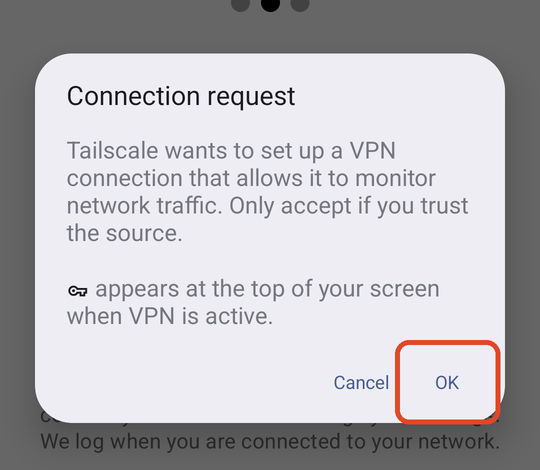
Povolte připojení VPN. Tím se zatím k žádné síti nepřipojíte. -
Neklepejte na velké tlačítko Log in: vede na server společnosti Tailscale. Klepněte na ozubené kolo vpravo nahoře.
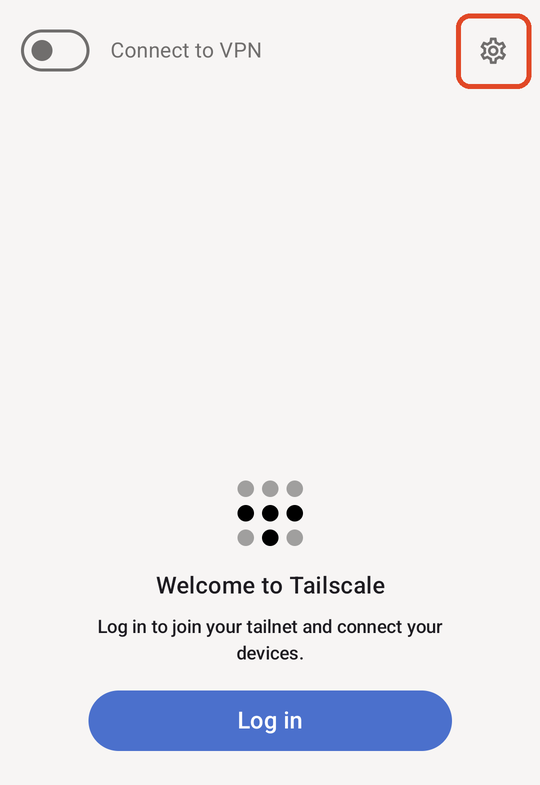
Nastavení otevřete ozubeným kolem, ne tlačítkem Log in. -
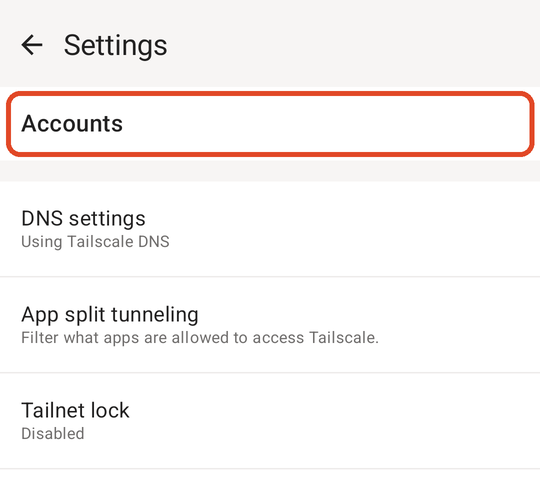
V nastavení klepněte na Accounts.
-
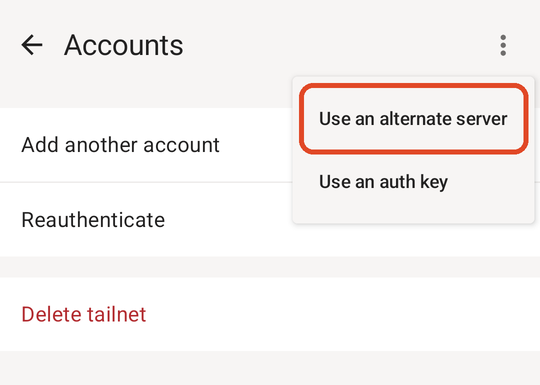
Vpravo nahoře klepněte na tři tečky a zvolte Use an alternate server.
-
Do pole Custom control server URL zadejte adresu přihlašovacího serveru Organizace a klepněte na Add account.
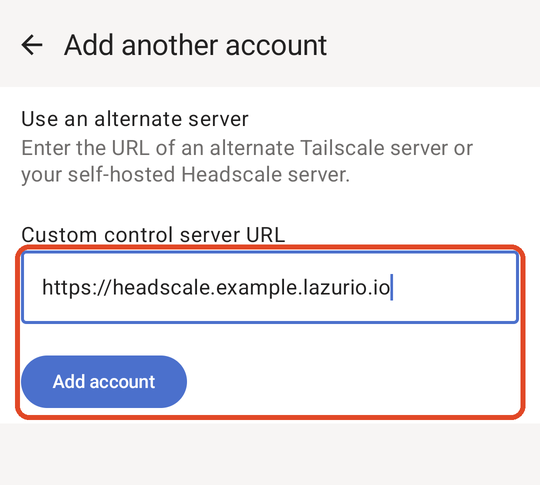
Na obrázku je ukázková adresa. Zadejte adresu své Organizace. -
Otevře se přihlášení Lazuria. Přihlaste se svým účtem Lazurio a vraťte se do aplikace Tailscale.
macOS
Sekce “macOS”Tailscale pro macOS potřebuje macOS Ventura 13.0 nebo novější.
- Nainstalujte Tailscale: verzi Standalone ze stránek Tailscale (Tailscale ji doporučuje), nebo verzi z Mac App Store.
- Spusťte aplikaci, projděte úvodní kroky a povolte konfiguraci VPN. Zatím se nepřihlašujte.
- Podržte klávesu Option (⌥) a klikněte na ikonu Tailscale v horní liště. Najeďte na Debug a v části Custom Login Server zvolte Add Account….
- Zadejte adresu přihlašovacího serveru Organizace a klikněte na Add Account.
- V prohlížeči se otevře přihlášení Lazuria. Přihlaste se svým účtem Lazurio.
Jste-li už v Tailscale přihlášení k jinému tailnetu, Tailscale uvádí i druhou cestu: ikona Tailscale v horní liště → Settings → záložka Accounts → šipka vlevo dole → zadejte adresu → Add account.
Kroky 3 a 4 popisuje dokumentace Headscale; vlastní obrázky z Macu zatím nemáme.
Windows
Sekce “Windows”Aplikace Tailscale pro Windows vlastní přihlašovací server v okně zadat neumí (uvádí to dokumentace Tailscale). Ve Windows ho proto zadáte jedním řádkem ve Windows PowerShellu. Je to jediný příkaz v tomto návodu. Obrázky níže ukazují každé kliknutí, a když chcete, nechte to na agentovi.
-
Nainstalujte Tailscale pro Windows (Windows 10 nebo novější) a dokončete instalaci. V aplikaci Tailscale se nepřihlašujte: její tlačítko Log in vede na server společnosti Tailscale, ne do vaší Organizace.
-
Klikněte na Start, napište PowerShell a otevřete Windows PowerShell. Spustit jako správce nepotřebujete.
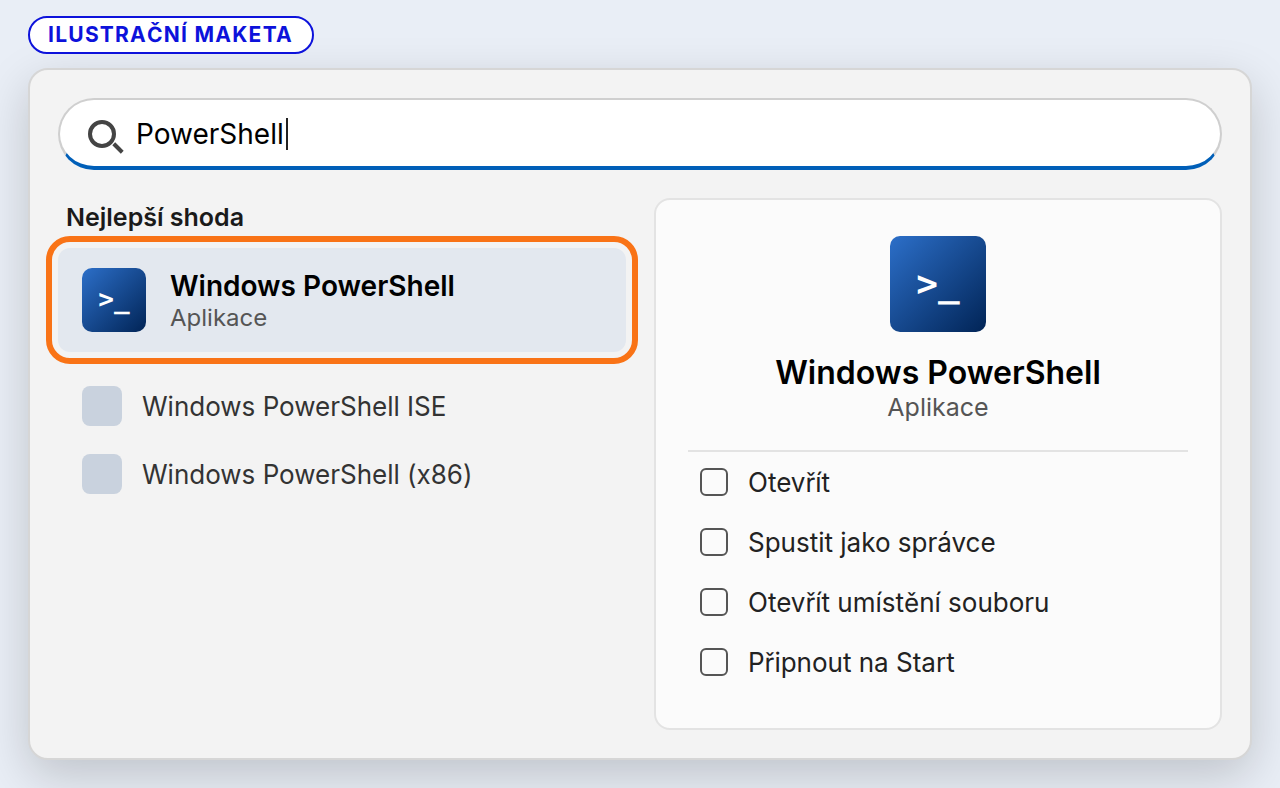
Ilustrační maketa, ne snímek obrazovky. Windows PowerShell otevřete obyčejným kliknutím. -
Zkopírujte celý tento řádek. Místo
<přihlašovací server>dejte přihlašovací server své Organizace, napříkladhttps://headscale.example.lazurio.io:Terminál & "C:\Program Files\Tailscale\tailscale.exe" login --login-server=<přihlašovací server>Vložte ho do okna PowerShellu klávesami Ctrl+V nebo pravým tlačítkem myši a stiskněte Enter. Znak
&a uvozovky na začátku nechte: bez&PowerShell cestu v uvozovkách jen vypíše a Tailscale nespustí.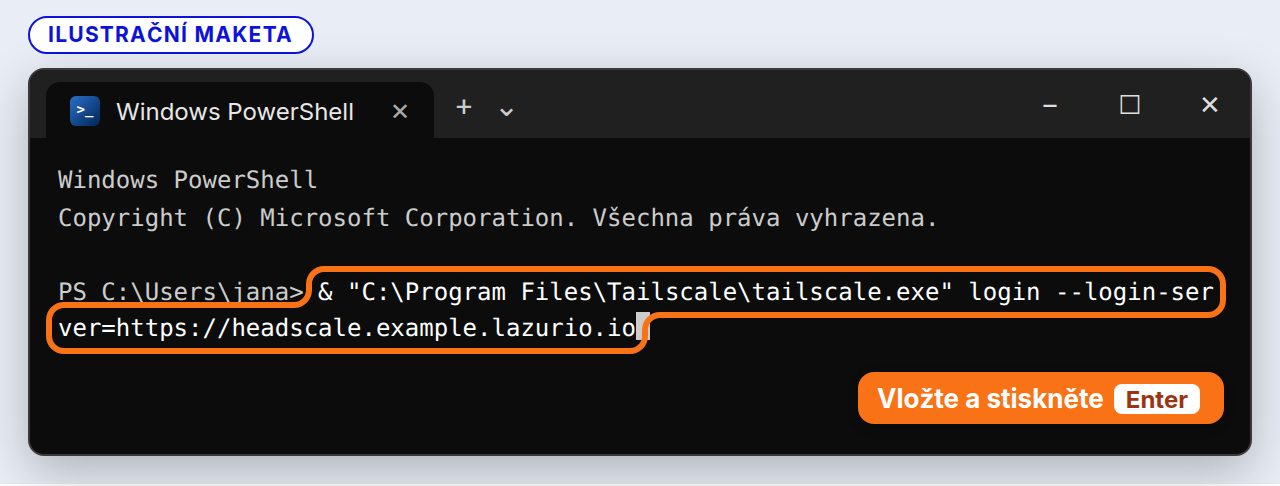
Ilustrační maketa s ukázkovou adresou. Řádek se v okně může zalomit, to nevadí. -
Okno napíše To authenticate, visit: a adresu, která začíná vaším přihlašovacím serverem. Podržte Ctrl a na adresu klikněte. Když se nic neotevře, označte celou adresu myší, pravým tlačítkem ji zkopírujte a vložte do adresního řádku prohlížeče. V okně nemačkejte Ctrl+C: bez označeného textu příkaz zastaví.
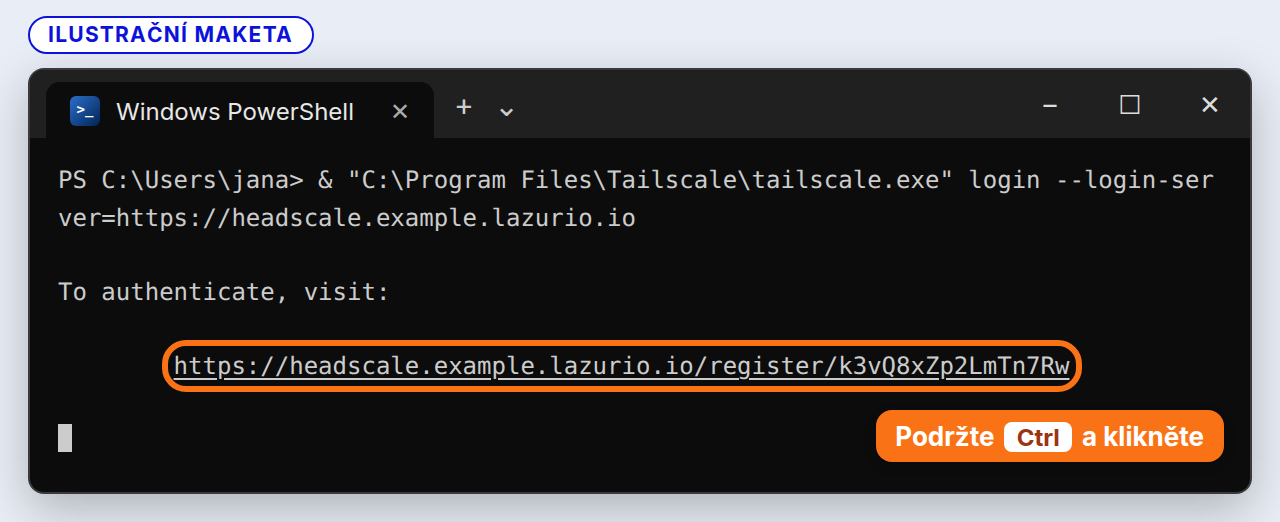
Ilustrační maketa. Vaše adresa bude pokaždé jiná. -
V prohlížeči se otevře přihlášení Lazuria. Přihlaste se svým účtem Lazurio a po dokončení kartu prohlížeče zavřete. Okno PowerShellu mezitím nechte otevřené.
-
V PowerShellu se objeví Success. Okno pak můžete zavřít. Zařízení je v tailnetu vaší Organizace a čeká na schválení (viz Co se stane potom).
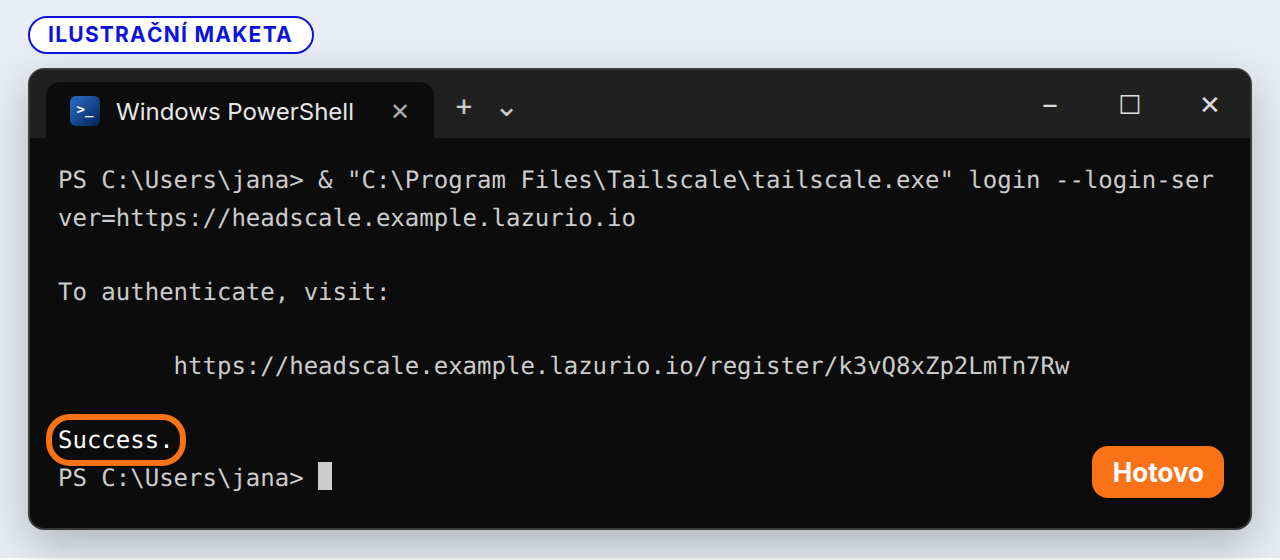
Ilustrační maketa. Success. znamená, že je přihlášení hotové, ne že je zařízení schválené.
Když PowerShell červeně odpoví, že výraz nezná (is not recognized), Tailscale
není nainstalovaný ve své obvyklé složce: nainstalujte ho (krok 1) a řádek
vložte znovu. Když jen zopakuje cestu v uvozovkách, chybí na začátku &.
Obrázky jsou ilustrační makety podle dokumentace Microsoftu a Tailscale a podle hlášek ve zdrojovém kódu Tailscale; na skutečném počítači s Windows jsme je zatím nepořídili.
Nechte to na agentovi
Sekce “Nechte to na agentovi”Když na tomto počítači s Windows pracujete s agentem (ChatGPT Desktop, Codex
nebo Claude), zkopírujte mu do nového chatu prompt níže a místo
<přihlašovací server> doplňte přihlašovací server své Organizace. Agent
řádek spustí, přečte adresu a řekne vám, kam kliknout. Přihlášení zůstává na
vás a zařízení agent schválit nemůže.
Připoj tento počítač s Windows do tailnetu mé Organizace v Tailscale. Přihlašovací server Organizace je <přihlašovací server>.
1. Ověř, že je Tailscale nainstalovaný: existuje C:\Program Files\Tailscale\tailscale.exe. Když neexistuje, zastav se a řekni mi, ať ho nainstaluji z https://tailscale.com/download/windows. Sám ho neinstaluj.2. V PowerShellu spusť přesně tento řádek, bez administrátorských práv, a tak, abys mohl číst jeho výstup, zatímco dál čeká (třeba v samostatném okně nebo na pozadí):   & "C:\Program Files\Tailscale\tailscale.exe" login --login-server=<přihlašovací server>3. Výstup napíše „To authenticate, visit:“ a adresu. Dej mi tu adresu jako klikací odkaz a jednou dvěma větami mi řekni: otevřete ji, přihlaste se svým účtem Lazurio a pak se vraťte do tohoto chatu. Přihlášení sám neotevírej, nevyplňuj ani nepotvrzuj a nikdy po mně nechtěj heslo ani kód.4. Až výstup napíše „Success.“, řekni mi srozumitelně, že tento počítač je v tailnetu toho přihlašovacího serveru a čeká na schválení Adminem Organizace. Zjisti jméno tohoto počítače v tailnetu (tailscale status --json, Self.HostName) a řekni mi, ať ho pošlu Adminovi Organizace spolu se svým loginem.
Pravidla: nepoužívej auth key, neměň registr Windows ani zásady Tailscale, ostatní účty Tailscale na tomto počítači nech, jak jsou, Tailscale nevypínej a zařízení se nepokoušej schválit. Když něco selže, řekni mi, co okno napsalo, a zastav se.
Jméno zařízení
Sekce “Jméno zařízení”Tailscale pojmenuje zařízení podle systému: počítač podle jeho názvu, telefon obvykle jen podle výrobce nebo modelu. Aplikace Tailscale pro Android nastavení jména nemá (ověřeno ve verzi 1.104.5) a dokumentace Tailscale klikací nastavení jména neuvádí ani pro ostatní systémy. Na zařízení proto nic nepřejmenovávejte a jméno, které chcete, napište Adminovi Organizace. Podle něj pozná, které zařízení je vaše.
Jméno má tvar <login>-<zařízení>:
<login>je váš login malými písmeny. Máte-li k účtu Lazurio propojený GitHub, je to váš GitHub login. Nemáte-li ho, použijte označení, které vám sdělí Admin Organizace.<zařízení>je krátké stálé označení, třebaiphone,ipad,pixel,android,macbooknebowindows. Zvolte ho jednou a používejte stejné ve všech tailnetech. Máte-li dvě zařízení stejného druhu, rozlište je natrvalo, třebamacbook-airamacbook-pro.- Jen malá písmena, číslice a spojovníky, bez názvu Organizace.
Zařízení, které už je schválené, kvůli tomuto pravidlu nepřejmenovávejte. Jméno je součástí jeho schválení a jeho změnu musí připravit Admin Organizace. Jméno je jen popis, přístup nedává.
Co se stane potom
Sekce “Co se stane potom”Po přihlášení je zařízení v tailnetu zaregistrované a čeká na schválení Adminem Organizace. Podle pravidel Lazuria schvaluje každé zařízení pro svou Organizaci Admin Organizace a schválení pro jednu Organizaci neotevře jinou. Jak se schvaluje dnes, popisuje část Pro Admina Organizace. Návod neslibuje, že zařízení, které ještě schválené není, je zablokované: o tom rozhodují pravidla sítě Organizace, která spravuje Admin Organizace s provozovatelem sítě.
Poznáte, že čekáte: tailnet Organizace je v Tailscale v seznamu účtů a aplikace může ukazovat připojení, ale adresy Prostředí Organizace se neotevřou.
Poznáte, že jste schválení: Admin Organizace vám dá vědět a adresy Prostředí, ke kterým máte přístup, se otevřou. Ověřte to se zapnutým Tailscale a vybraným tailnetem Organizace (návod Připojení k Prostředí přes Tailscale).
Když se nic neděje
Sekce “Když se nic neděje”- Přihlášení skončilo chybou. Váš účet Lazurio zatím do tailnetu této Organizace nesmí, nebo jste zadali jinou adresu serveru. Zkontrolujte adresu a napište Adminovi Organizace.
- Tailnet v seznamu účtů chybí. Přihlášení se nedokončilo. Projděte postup znovu od zadání serveru.
- Zařízení pořád čeká. Admin Organizace o něm možná neví. Napište mu podle další části.
- Zařízení se v tailnetu objevilo pod jiným jménem nebo s příponou
-1. To je běžné. Nic sami nemažte ani nepřihlašujte znovu a napište Adminovi Organizace.
Požádejte Admina Organizace o schválení
Sekce “Požádejte Admina Organizace o schválení”Napište Adminovi Organizace a uveďte:
- svůj login;
- jméno zařízení, které chcete (
<login>-<zařízení>); - druh zařízení (iPhone, Android, Mac, Windows);
- adresu přihlašovacího serveru, kterou jste zadali;
- kdy jste se přihlásili.
Admin Organizace zařízení schválí jen tehdy, když ví, že o ně žádáte vy. Proto mu pište kanálem, podle kterého vás pozná.
Pro Admina Organizace
Sekce “Pro Admina Organizace”Každé zařízení schvaluje Admin Organizace. Schválení je vztah konkrétního zařízení, účtu jeho vlastníka a vaší Organizace. Na tailnetu, který obsluhuje víc Organizací, schvaluje každá Organizace zvlášť.
Jak to funguje dnes (stav k 5. listopadu 2026). Admin Organizace schvaluje konkrétní zařízení a Prostředí, kam smí, v řízeném postupu provozovatele sítě, který provozuje server, na kterém tailnet běží. Tato změna projde kontrolou a nasazením a teprve potom zařízení dosáhne na nová místa. Několik čekajících zařízení může jít v jedné dávce, proto může schválení trvat déle než pár minut. Dashboard čekající zařízení zatím neukazuje: s člověkem se přímo domluvte, které zařízení je jeho, a postup podání schválení si vyžádejte od provozovatele sítě.
Cíl. Model přístupu Lazuria (rozhodnutí 0192) popisuje zaregistrované
zařízení, které nikam nedosáhne, dokud ho Admin Organizace neschválí v Dashboardu,
a službu na Conglomerate Hostu, která schválení provede během desítek sekund.
To se teprve staví (issue-2026-11-03-002). Návod netvrdí, že to už pro vaši
Organizaci běží.
Před schválením ověřte:
- že o zařízení žádá jeho vlastník kanálem, kterému věříte;
- že zařízení v tailnetu patří účtu tohoto člověka;
- jméno zařízení. Zařízení přichází se jménem, které mu dal systém, a člověk ho v aplikaci Tailscale klikáním změnit nemůže. Domluvte se s ním, o které zařízení jde, a jméno, pod kterým ho schvalujete, mu sdělte. Jak jméno při schválení nastavit, tento návod zatím nepopisuje;
- že jde o čerstvou registraci, kterou člověk opravdu udělal. Neznámé zařízení neschvalujte.
Člověk s Windows zadá přihlašovací server jedním řádkem v PowerShellu, nebo to
nechá na svém agentovi (viz Windows). Klikací cesta pro Windows
pořád chybí (issue-2026-11-03-003).
Když člověk zařízení ztratí nebo ho už nepoužívá, nechte schválení odebrat stejnou cestou, jakou vzniklo. Pravidla, kdo smí schvalovat a kam schválené zařízení dosáhne, se mění reviewovanou změnou konfigurace Organizace, ne schválením jednoho zařízení.