
Tipy pro práci
Když má agent pracovat na webu
Sekce “Když má agent pracovat na webu”S funkcí Browser Use může agent otevřít web, přečíst stránku, klikat a vyplňovat formuláře. Zadávejte ji, když potřebujete práci přímo na webu, ne jen seznam odkazů. Funkci poskytuje váš AI nástroj, nikoli Lazurio.
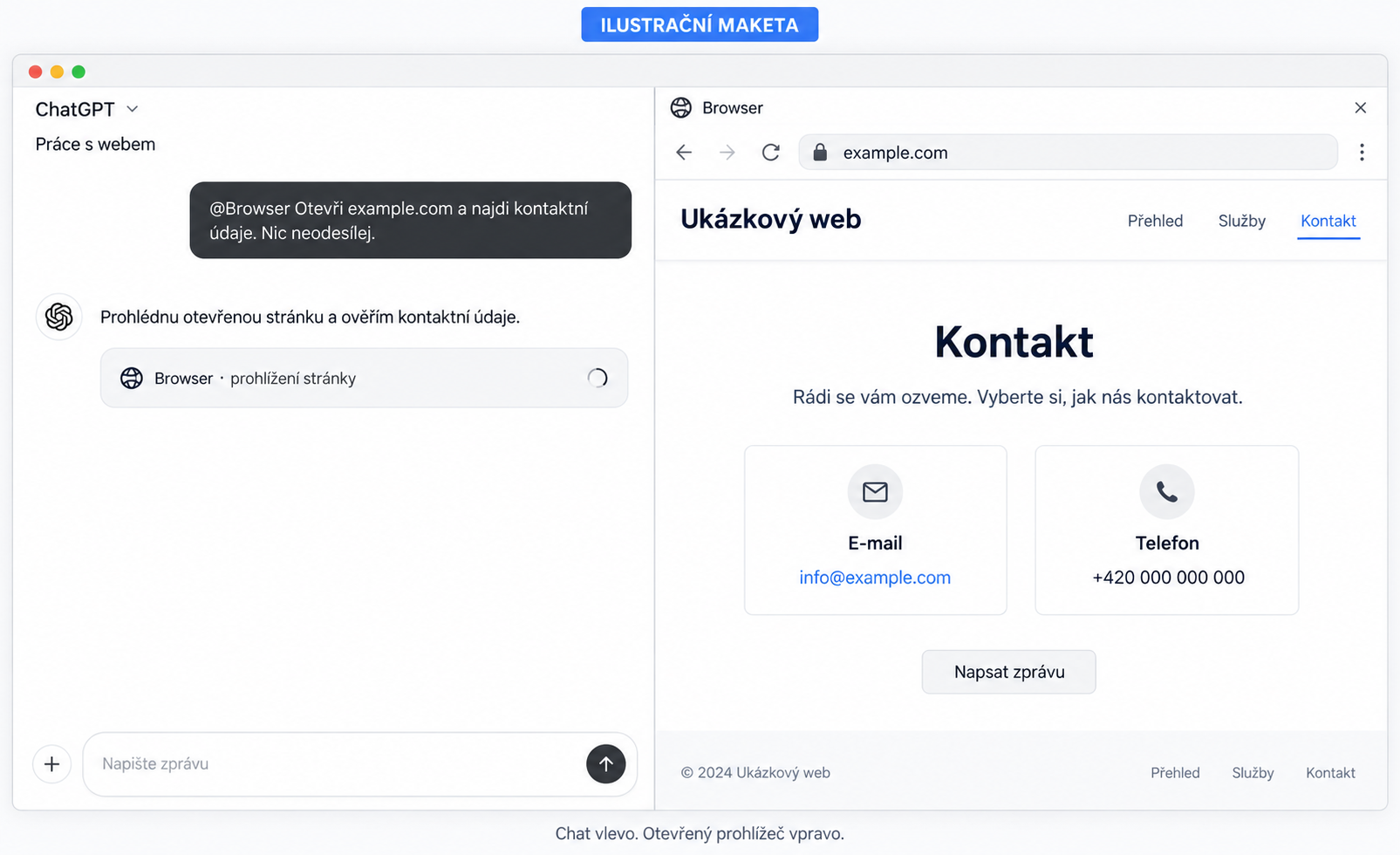
Jak začít v ChatGPT
Sekce “Jak začít v ChatGPT”V desktopové aplikaci ChatGPT můžete mít chat a vestavěný prohlížeč vedle sebe.
Otevřete ho volbou New tab a zadáním adresy, nebo zkratkou Cmd + T
na Macu (Ctrl + T ve Windows). Zkratkou Cmd + Shift + B
(Ctrl + Shift + B ve Windows) zobrazíte nebo skryjete karty vedle chatu. V zadání použijte @Browser
a vyberte nabízenou zmínku prohlížeče. Stejné rozhraní nečekejte v Codex CLI
nebo IDE rozšíření.
- Zadejte adresu a cíl. Co má agent najít nebo připravit?
- Určete hranice. Co může číst a co nesmí měnit nebo odeslat?
- Sledujte otevřenou stránku. Zkontrolujte web a případné žádosti o přístup.
- Přihlaste se osobně. Vestavěný prohlížeč má vlastní profil; vaše běžné přihlášení se automaticky nepřenáší.
- Ověřte výsledek. Nechte si ukázat zdroj nebo připravený formulář.
Prompt: najdi informace na webu
Sekce “Prompt: najdi informace na webu”Zkopírujte text do svého chatu a nahraďte hranaté závorky konkrétními údaji.
@Browser Použij vestavěný prohlížeč a otevři [adresa webu].Na stránce zjisti [co potřebuji vědět].Pracuj přímo s otevřenou stránkou, ne jen s výsledky vyhledávání.Nic neodesílej, nenakupuj a neměň nastavení.Na konci shrň zjištění a přidej odkazy na použité stránky.Pokud Browser Use nemáš, řekni to. Nepředstírej ovládání stránky.Prompt: připrav formulář, ale neodesílej ho
Sekce “Prompt: připrav formulář, ale neodesílej ho”@Browser Otevři [adresa webu] a pomoz mi připravit [název formuláře].Nejprve prohlédni pole a řekni mi, jaké údaje potřebuješ.Pokud je nutné přihlášení, zastav se a nech mě přihlásit osobně.Vyplň pouze údaje, které ti pro tento úkol poskytnu.Před odesláním zastav a ukaž mi vyplněný formulář ke kontrole.Neodesílej ho bez mého výslovného souhlasu s tímto odesláním.Hesla ani ověřovací kódy po mně v chatu nechtěj.Jak agenta nasměrovat
Sekce “Jak agenta nasměrovat”Pište konkrétně, například: „Pracuj v právě otevřené kartě. Ukaž mi sekci Kontakty a zatím na nic neklikej.“ Pokud rozhraní nabízí komentáře ke stránce, označte přímo problematické místo. Když nástroj není dostupný, požádejte o vysvětlení podporované varianty; prompt sám chybějící nástroj nenainstaluje.
Podklad pro ovládání a dostupnost: OpenAI — Browser. Rozhraní se může měnit podle verze aplikace a nastavení pracovního prostředí.
Jak smazat vlákno s agentem
Sekce “Jak smazat vlákno s agentem”V desktopové aplikaci ChatGPT se trvalé smazání vlákna nabízí jen v režimu Codex:
- Vlevo nahoře přepněte přepínač z ChatGPT na Codex.
- Na vlákno v seznamu klikněte pravým tlačítkem.
- Zvolte Permanently delete.
V režimu ChatGPT nabídka vlákna nabízí jen Archive. Archivované vlákno zůstává uložené, nesmaže se. Ověřeno 9. 10. 2026 v aplikaci ChatGPT pro Windows; v jiné verzi aplikace se rozhraní může lišit.